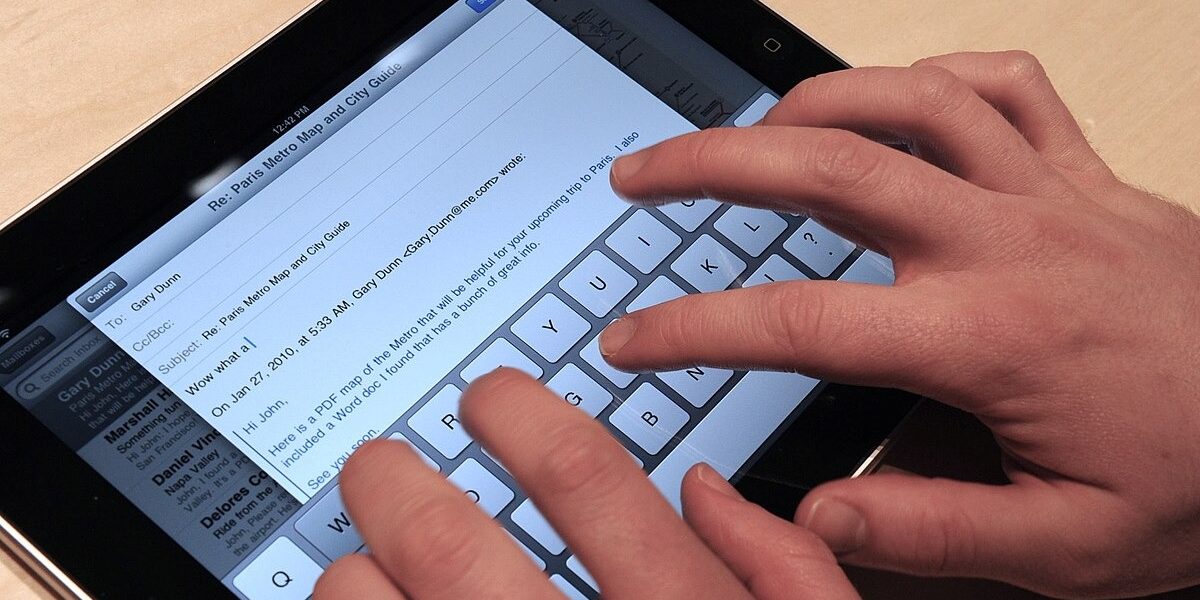
Schimbarea unui iPad devine uneori un proces simplu, alteori poate transforma o seară întreagă într-un coșmar dacă nu te pregătești în prealabil. Totuși, Apple a simplificat mult această tranziție, oferindu-ne câteva metode clare pentru a muta contul, aplicațiile și cel mai important, toate datele noastre, fără a pierde fotografii, fișiere sau setări. Indiferent dacă optezi pentru transfer direct, backup în cloud sau restaurare de pe computer, cheia este să urmezi pașii corecți și să te asiguri că dispozitivele sunt bine pregătite.
Primul pas: pregătirea și verificările de bază
Oricât de simplu pare, orice proces de migrare la un nou iPad impune o serie de pași pentru a evita blocajele sau pierderile de date. Este indicat să ai la îndemână ID-ul Apple și metoda de autentificare, fie prin parolă, fie prin cod de verificare în doi pași. În cazul autentificării în doi pași, telefonul pe care îl primești trebuie să fie aproape, altfel riști ca procesul de login să se blocheze. De asemenea, trebuie să verifici bateria dispozitivelor și conexiunea Wi-Fi, preferabil una stabilă și rapidă, pentru a evita întreruperile.
Un alt detaliu esențial este spațiul disponibil pe iCloud, mai ales dacă ai multe poze sau fișiere stocate acolo. Înainte de orice, fă un backup recent al vechiului iPad, pentru a avea siguranța că toate datele sunt la zi. Nu uita să actualizezi iPadOS-ul pe ambele dispozitive și, dacă e cazul, să eliberezi spațiu, mai ales în aplicații precum Poze sau Fișiere, pentru a preveni eșecuri în timpul transferului.
Transferul rapid cu Quick Start și avantajele lui
Cea mai comodă metodă pentru utilizatorii care posedă încă vechiul iPad este funcția Quick Start, disponibilă din meniul de configurare inițială. Pornești noul iPad, îl apropii de cel vechi și pe ecran apare o animație menită să inițieze transferul. În scurt timp, dispozitivele vor comunica între ele pentru a transmite setările, conturile, aplicațiile și aproape tot ce este esențial. În timpul procesului, e recomandat să nu întrerupi conexiunea Wi-Fi și să păstrezi ambele dispozitive aproape, exact așa cum îți arată pe ecran.
După finalizarea transferului, vei vedea pe ecran principal că procesul continuă în fundal, descărcând aplicațiile și sincronizând conținutul de pe cloud sau de pe dispozitivul vechi. Chiar dacă pare gata, cel mai sigur e să mai lași iPad-ul nou conectat la Wi-Fi și încărcat, pentru ca toate datele mari – poze, fișiere și aplicații – să fie finalizate în mod corespunzător.
Restaurarea din backup în cloud și situațiile speciale
Atunci când nu mai ai acces la vechiul iPad sau vrei să începi de la zero, restaurarea din iCloud devine soluția cea mai potrivită. Este necesar să faci un backup recent din setările iCloud, ceea ce presupune conectarea la Wi-Fi și partirii unui backup manual din meniul de iCloud. La configurarea noului dispozitiv, selectezi opțiunea de restaurare din backup și alegi varianta cea mai recentă. Procesul poate dura, mai ales dacă ai multe fișiere, însă iCloud optimizează în timp descărcarea pozelor, aplicațiilor și setărilor.
Este esențial de menționat că anumite aplicații pot cere din nou autentificarea, în funcție de modul în care își gestionează datele. De exemplu, aplicațiile de streaming sau cele cu autentificare unică necesită logare, dar pozele sincronizate automat cu iCloud Photos apar treptat, în funcție de viteza conexiunii. În această etapă, un Wi-Fi rapid și stabil poate făcut diferența între o tranziție lină și una plină de frustrări.
Migrație controlată prin Mac sau PC
Pentru utilizatorii cu multe date sau cei care preferă controlul deplin asupra procesului, opțiunea de a realiza backup și a restaura prin Mac sau PC oferă cele mai bune rezultate. Prin intermediul Finder sau iTunes, se face un backup local, apoi se restaurează pe noul iPad. Aceasta metodă nu implică așteptări lungi pentru download și sincronizare din cloud și, dacă se utilizează un backup criptat, poți păstra parole și alte setări sensibile. Totodată, această soluție elimină problemele legate de conexiuni slabe sau limitări ale spațiului iCloud, fiind preferată de cei care gestionează volume mari de informații.
După transfer: verificări și ultimele ajustări
Indiferent de metoda aleasă, finalul procesului trebuie să includă o verificare detaliată a datelor. Începe cu Poze și Fișiere – dacă folosești iCloud Photos, pozele ar trebui să apară gradual. Pentru transferuri punctuale, AirDrop poate fi o alternativă rapidă pentru anumite clipuri sau albume. După aceea, verifică și aplicațiile, logările și setările conturilor de email, banking sau autentificare. Încheie totul cu o verificare a setărilor din iCloud, pentru a te asigura că sincronizările sunt active și funcționează corect.
În lumea tehnologiei, evoluția continuă, iar Apple aduce în permanență actualizări și funcții pentru a face procesul de migrare mai ușor și mai sigur. În viitor, comunicarea între dispozitive va deveni și mai fluidă, iar economisirea timpului în procesul de schimbare a gadgeturilor va fi tot mai accentuată, ajutând utilizatorii să își păstreze datele și să se adapteze rapid noilor tehnologii.