
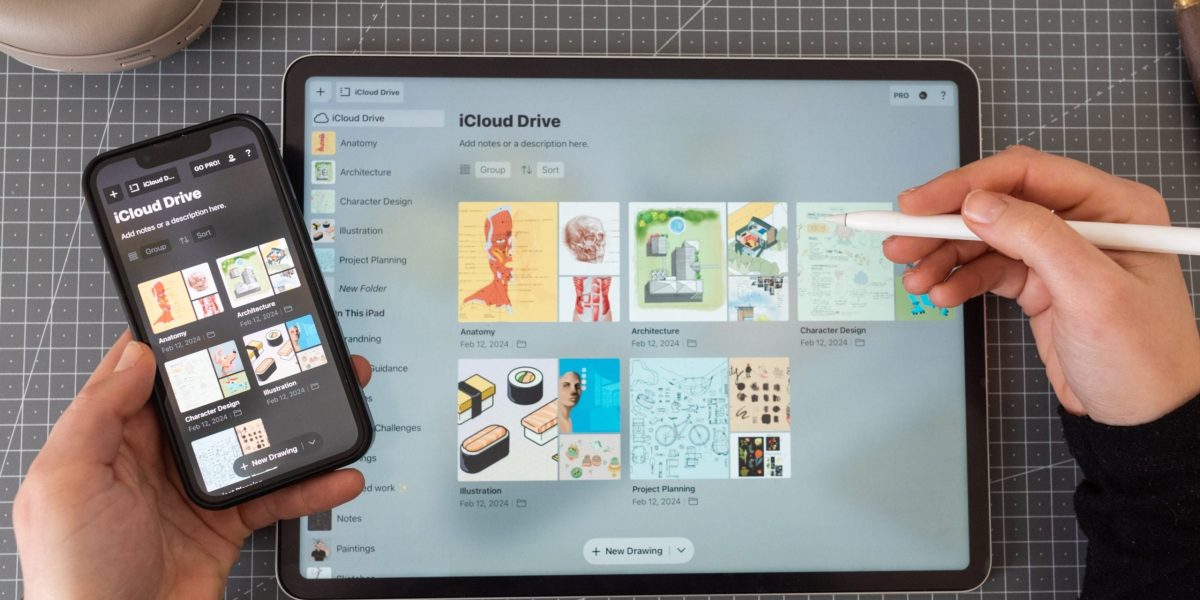
Protecția datelor pe dispozitivele Apple devine tot mai importantă pe măsură ce utilizatorii își stochează tot mai multe informații personale și profesionale pe iPad-uri. Un back-up bine realizat poate face diferența între a pierde tot conținutul sau a reveni rapid la normal. În contextul actual, când majoritatea activităților depind de dispozitivele mobile, înțelegerea corectă a procesului de backup în iCloud și restaurare devine crucială pentru orice utilizator.
De ce trebuie să faci backup în iCloud și diferența față de sincronizare
Pentru mulți, ideea de a salva automat datele pe iCloud poate părea simplă și eficientă, însă există câteva nuanțe esențiale. Backup-ul din iCloud reprezintă o copie de siguranță a întregului conținut de pe iPad, salvând setări, aplicații, fotografii, mesaje și alte fișiere importante. Pe de altă parte, sincronizarea prin iCloud e menită să păstreze aceleași date pe toate dispozitivele conectate, precum contacte, poze sau documente din iCloud Drive. În esență, backup-ul e o „fotografie” a stării dispozitivului la un anumit moment, utilă în caz de resetare sau înlocuire, în timp ce sincronizarea menține consistența datelor pe termen lung.
Ce trebuie verificat înainte de a apasa pe butonul de backup
Un backup eficient necesită câțiva pași de pregătire. În primul rând, iPad-ul trebuie să fie conectat la Wi-Fi, ideal și la încărcător, pentru a asigura o procesare lină fără întreruperi. Verificarea spațiului disponibil în iCloud devine prioritară, mai ales dacă ai un plan gratuit cu 5 GB, suficient pentru un dispozitiv „curat”, dar rapid umplut dacă ai multe aplicații și fișiere locale. Dacă spațiul e insuficient, backup-ul va fi incomplet sau chiar va eșua, lăsând utilizatorul cu impresia falsă că toate datele sunt salvate, atunci când, de fapt, nu sunt. În plus, trebuie avut în vedere că iCloud Backup nu include automat toate datele pe care le sincronizezi separat, precum poze sau fișiere din iCloud Drive, ceea ce poate crea confuzii dacă utilizatorul nu știe exact ce anume este inclus.
Activarea și realizarea backup-ului în iCloud
Procesul de activare a backup-ului în iCloud pe iPad este simplu, dar necesită atenție. Primești acces în meniul de setări, apoi la secțiunea de iCloud și apoi la Backup iCloud. Acolo, trebuie să activezi funcția și să faci un backup manual pentru a te asigura că ultimele date sunt salvate. Este esențial să lași dispozitivul conectat la Wi-Fi și la încărcător până când procesul se încheie, pentru a evita orice probleme în timpul transferului. În plus, poți verifica data ultimului backup realizat pentru a fi sigur că datele tale sunt în siguranță – o verificare simplă, dar esențială.
De asemenea, pentru a controla ce aplicații și date sunt incluse în backup, trebuie să analizezi lista de aplicații și să dezactivezi acelea care nu sunt esențiale pentru tine sau care generează volume mari de date, cum ar fi jocurile. Însă, această decizie trebuie luată cu prudență, pentru a evita ștergerea involuntară a datelor importante în cazul unei restaurări ulterioare.
Restaurarea iPad-ului dintr-un backup: o operațiune de precizie
Restaurarea completă, în caz de necesitate, se face în timpul configurării inițiale a dispozitivului. Dacă vrei să readuci iPad-ul în starea anterioară unui reset, trebuie să îl ștergi și să începi procesul de configurație de la zero. La ecranul „Aplicații și date”, alegi opțiunea de restaurare din backup iCloud și te autentifici cu Apple ID-ul. În funcție de dimensiunea backup-ului, procesul poate dura câteva ore, mai ales dacă ai fișiere mari precum poze sau clipuri video. Este foarte important să menții dispozitivul conectat la internet și la sursa de energie pentru a evita întreruperile care pot duce la coruperea datelor restaurate.
Ce faci dacă observi lipsuri după restaurare
Deseori, după restaurare, utilizatorii se pot confrunta cu situații în care anumite conținuturi lipsesc sau apar cu întârziere. În primul rând, trebuie să verifici dacă procesul s-a finalizat complet; uneori, aplicațiile sau fișierele mari precum pozele se descarcă treptat în orele următoare. În cazul în care anumite date nu apar, e bine să ai în vedere diferența între ceea ce vine din backup și ceea ce se sincronizează prin iCloud. Dacă regăsești fotografii sau fișiere lipsă, asigură-te că serviciile iCloud corespunzătoare sunt active și funcționează corect. În cazul unui backup mai vechi, e recomandabil să verifici data acestuia și, dacă este nevoie, să repeți procesul cu un backup recent pentru a nu pierde date valoroase.
Perspective pentru utilizatorii de mâine
Noile actualizări iOS aduc funcții tot mai avansate de backup și restaurare, menite să facă procesul mai sigur și mai intuitiv. Apple investește tot mai mult în tehnologii care să minimizeze riscul de pierdere a datelor, în special în contextul în care dispozitivele devin tot mai inteligente și mai integrate în viața de zi cu zi. Într-un viitor apropiat, probabil vom asista la soluții de backup automat, care să nu mai ceară intervenție umană, și la metode de restaurare mai rapide și mai eficiente, garantând că fiecare utilizator va putea reveni la stilul de viață digital fără griji.