
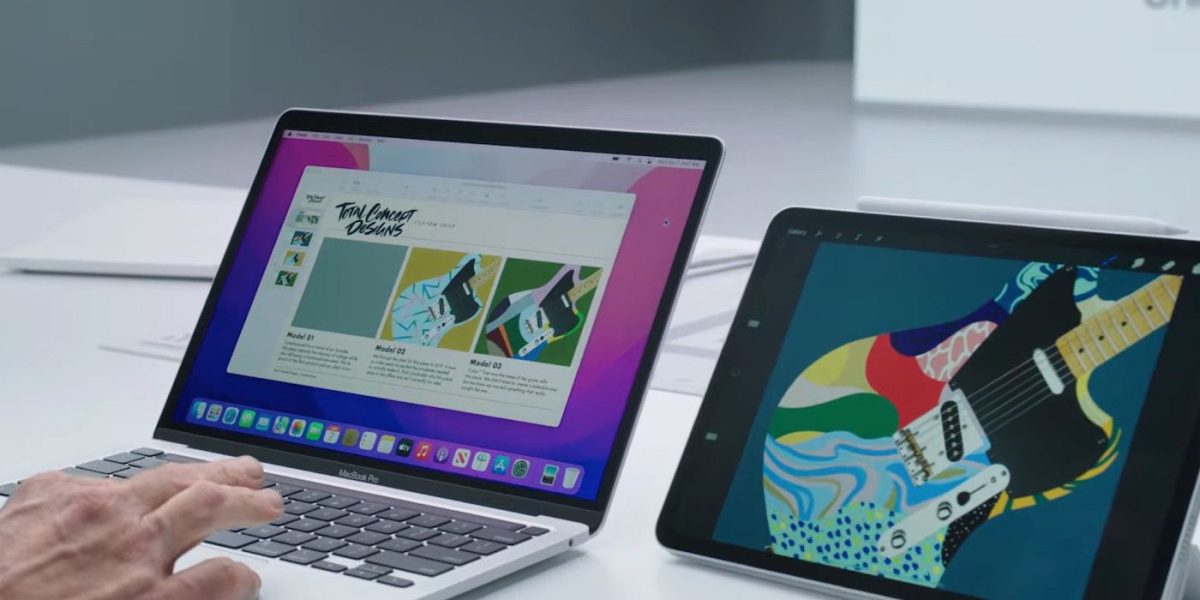
Transformarea iPad-urilor în stații de lucru profesionale este un fenomen în plină ascendență, iar modelele Pro din ultimii ani demonstrează că, în combinație cu un monitor extern 4K sau chiar 6K, pot deveni alternative viabile pentru un desktop tradițional. Ca și în cazul oricărui calculator, aducerea unui iPad în universul multitaskingului și al creației digitale implică însă câțiva pași esențiali pentru a maximiza potențialul acestuia. În acest articol, vom detalia cerințele tehnice și setările specifice pentru a conecta corect aceste dispozitive mobile și a obține o imagine impecabilă pe monitoare de înaltă rezoluție.
Potrivirea tehnică pentru o conexiune de succes
Primul și cel mai important aspect pentru o experiență de calitate este compatibilitatea porturilor. Modelele Pro din ultimii ani și unele iPad Air dispun de porturi USB-C și Thunderbolt, ceea ce le permite să retransmită semnal video de înaltă calitate către monitoare ultra-HD. Thunderbolt, în special, oferă banda largă necesara pentru rezoluții de 6K, asigurând nu doar imagine clară, ci și un flux de date stabil, ideal pentru editare foto și video, dar și pentru multitasking avansat.
Alegerea cablului potrivit devine astfel crucială. Pentru streaming 4K la 60 Hz, un cablu USB-C la HDMI sau DisplayPort, certificat pentru această rezoluție, este de ajuns. Totuși, dacă intenționezi să funcționezi cu un monitor 6K, atunci vei avea nevoie de un cablu Thunderbolt 3 sau 4, deoarece standardul HDMI nu suportă nativ această rezoluție. Utilizarea unui adaptor necalificat poate limita automat rezoluția la 1080p sau 1440p, chiar dacă monitorul acceptă mai mult.
În plus, monitorul trebuie configurat corespunzător. Pentru unele modele, activarea manuală a modului DisplayPort 1.4, din meniul monitorului, este necesară pentru a permite funcționarea la rezoluții mari și la frecvențe de refresh de 60 Hz sau chiar mai mari. Monitorul Apple, precum Studio Display sau Pro Display XDR, recunoaște automat conexiunea Thunderbolt, eliminând necesitatea setărilor suplimentare.
Setări și optimizare pentru o imagine clară și funcționalitate extinsă
Odată stabilită conexiunea hardware, iPadOS face treaba detectării rezoluției maxime suportate. Însă, pentru a profita complet de potențial, utilizatorii trebuie să acceseze secțiunea de setări dedicate. În meniul Settings → Display & Brightness → Display → External Display, se găsesc opțiuni pentru ajustarea rezoluției în funcție de monitor și cablu. Astfel, pot fi alese rezoluții precum 1080p, 1440p, 4K sau chiar 6K, dacă dispozitivul și monitorul suportă acest lucru.
Modelul de iPad Pro cu procesoare M1, M2 sau M4 permite și modul „More Space”, o funcție extrem de utilă pentru cine are nevoie de spațiu de lucru suplimentar, pentru multitasking intens, editare grafică sau management de documente. În cazul utilizării pentru prezentări sau consum media, modul „Default” asigură o imagine mai clară și naturală, optimă pentru text și imagini.
Un alt aspect esențial pentru o experiență de lucru fără probleme este gestionarea corectă a scaler-ului monitorului. Unele display-uri aplică automat un supraeșantionare sau un sharpening excesiv, ceea ce poate afecta claritatea. De asemenea, pentru monitorile cu rată de refresh mai mare, comutarea la HDMI sau DisplayPort, în loc de cablurile mai lente sau hub-urile USB-C, poate să elimine problemele de lag și decupare.
Rezolvarea problemelor frecvente și recomandări practice
Chiar și cu tot echipamentul adecvat, apar uneori probleme legate de compatibilitate sau setări. Unul dintre cele mai frecvente momente de frustrare este apariția unei imagini „spălăcite” sau lipsa suportului HDR, ce poate fi remediată de simpla reglare a setărilor monitorului. Dacă observați că cursorul are lag sau că imaginea nu este clară, verificați dacă cablul are bandă suficientă pentru a susține un semnal la 60 sau 120 Hz. În cazul în care utilizați hub-uri USB-C cu multiple porturi, conectați-i direct la monitor pentru rezultate optime.
Pentru monitorizarea rezoluției și ajustarea imaginii, functiile de overscan sau underscan trebuie gestionate cu atenție, pentru ca imaginea să nu fie decupată sau mărită artificial. În cazul unui monitor 6K, opțiunea este clară: numai modelele Pro cu procesoare M1 sau mai noi pot transmite semnalul corespunzător, despre modelele mai vechi fiind bine să știi că nu susțin această rezoluție.
Pe măsură ce tehnologia avansează, posibilitatea de a transforma iPad-ul în adevărat centru de lucru devine din ce în ce mai accesibilă, însă pentru ca acest lucru să funcționeze fără compromisuri, alegerea echipamentului și setarea corectă a fiecărui parametru sunt esențiale. În perspectivă, cu noi actualizări de software și monitorizare a compatibilității hardware, utilizatorii pot spera la o integrare tot mai fluidă între dispozitivele mobile și mediile profesionale, chiar și pentru proiecte complexe și necesare de performanță.